Создание заявки
Форма создания обращения состоит из 5 последовательных шагов.
Некоторые поля отображаются автоматически в зависимости от выбранных параметров на предыдущих шагах.
Перед началом
Убедитесь, что нужная техника добавлена в раздел «Парк техники».
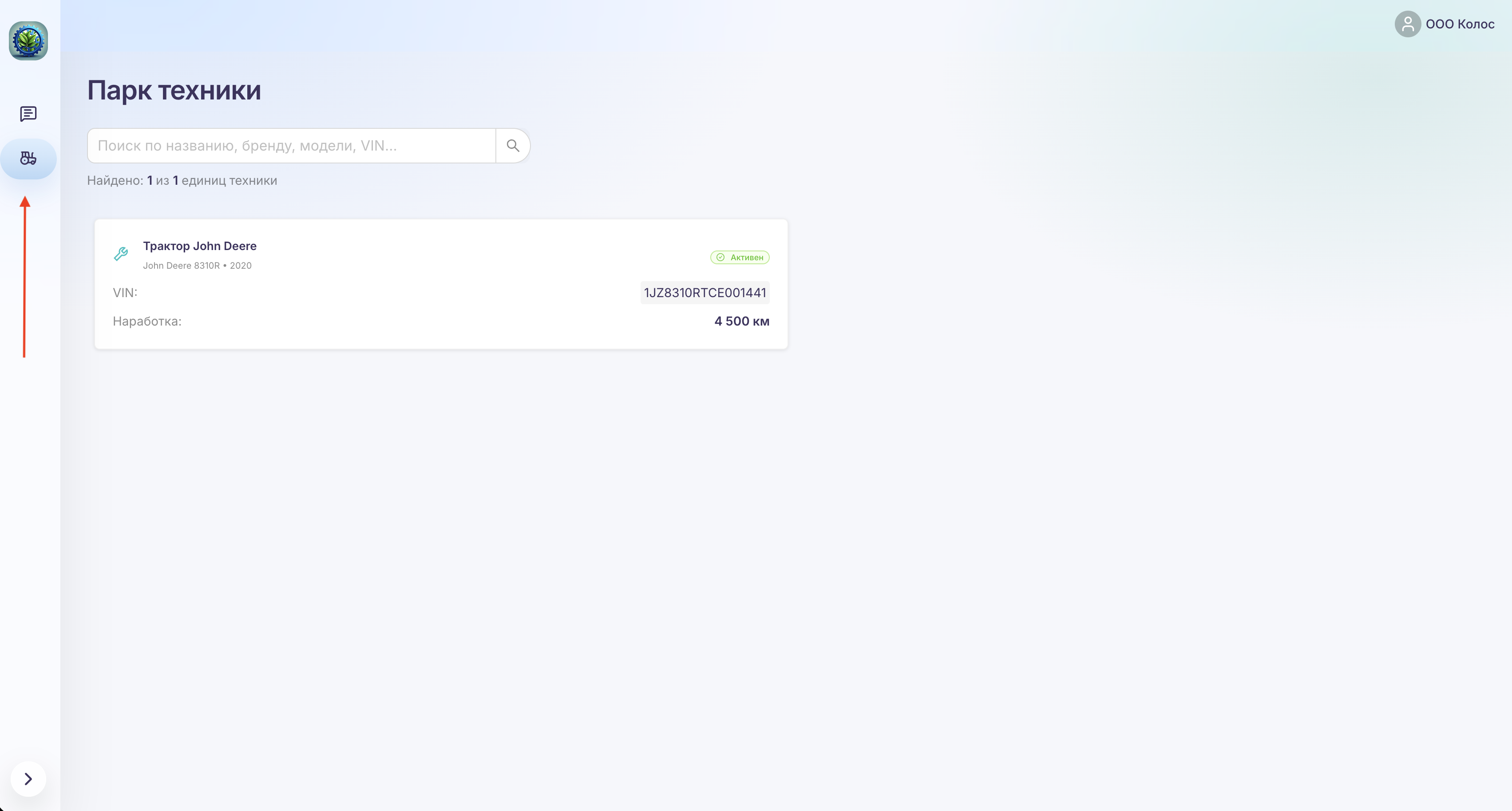
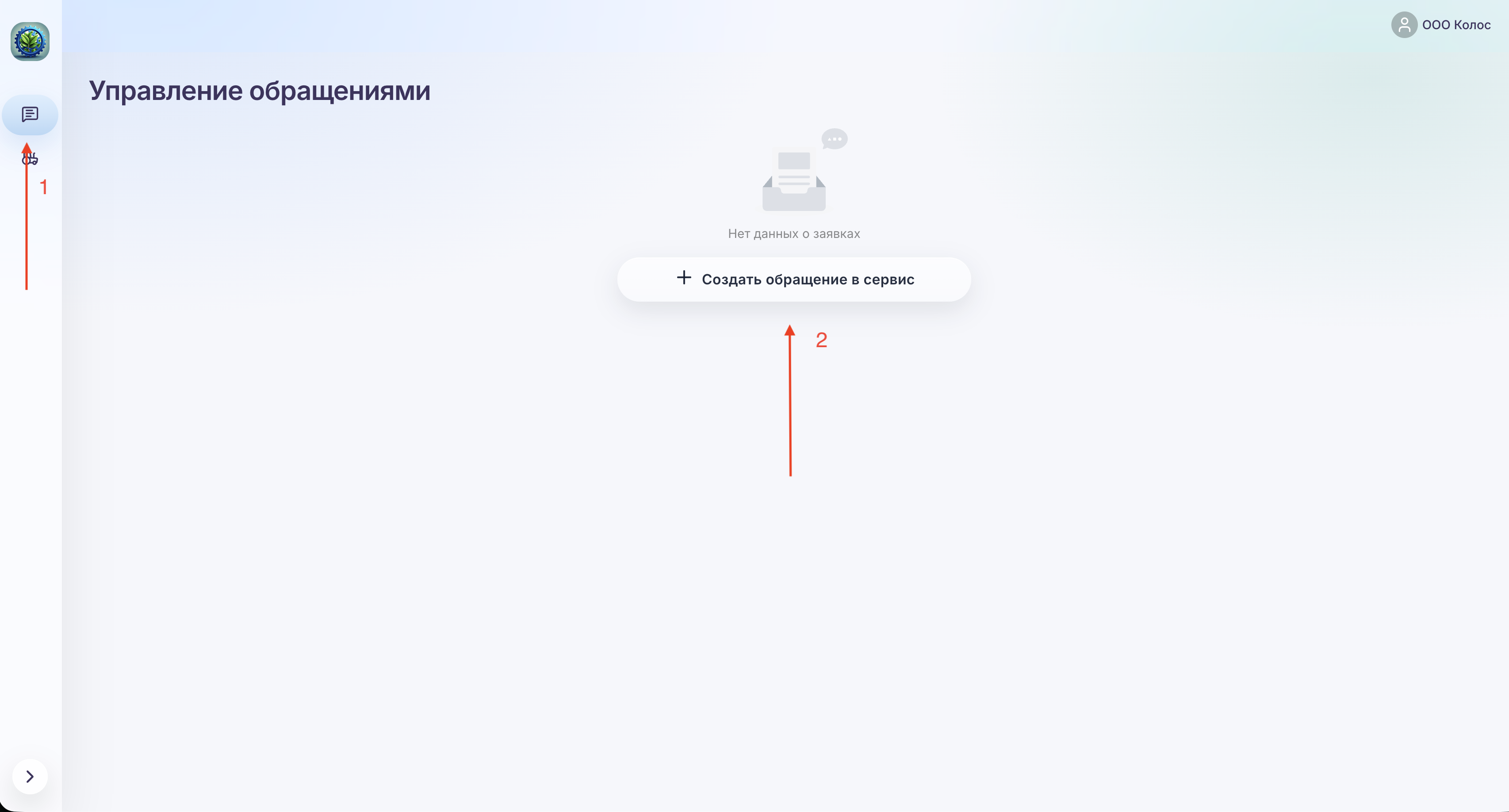
Откройте страницу управления обращениями и нажмите «Создать обращение в сервис»
Шаг 1. Техника
На первом шаге необходимо указать:
- Единицу техники
- Текущую наработку (моточасы / пробег)
- Данные последнего ТО (если известны)
- Гарантийный статус
- Дату покупки или ввода в эксплуатацию
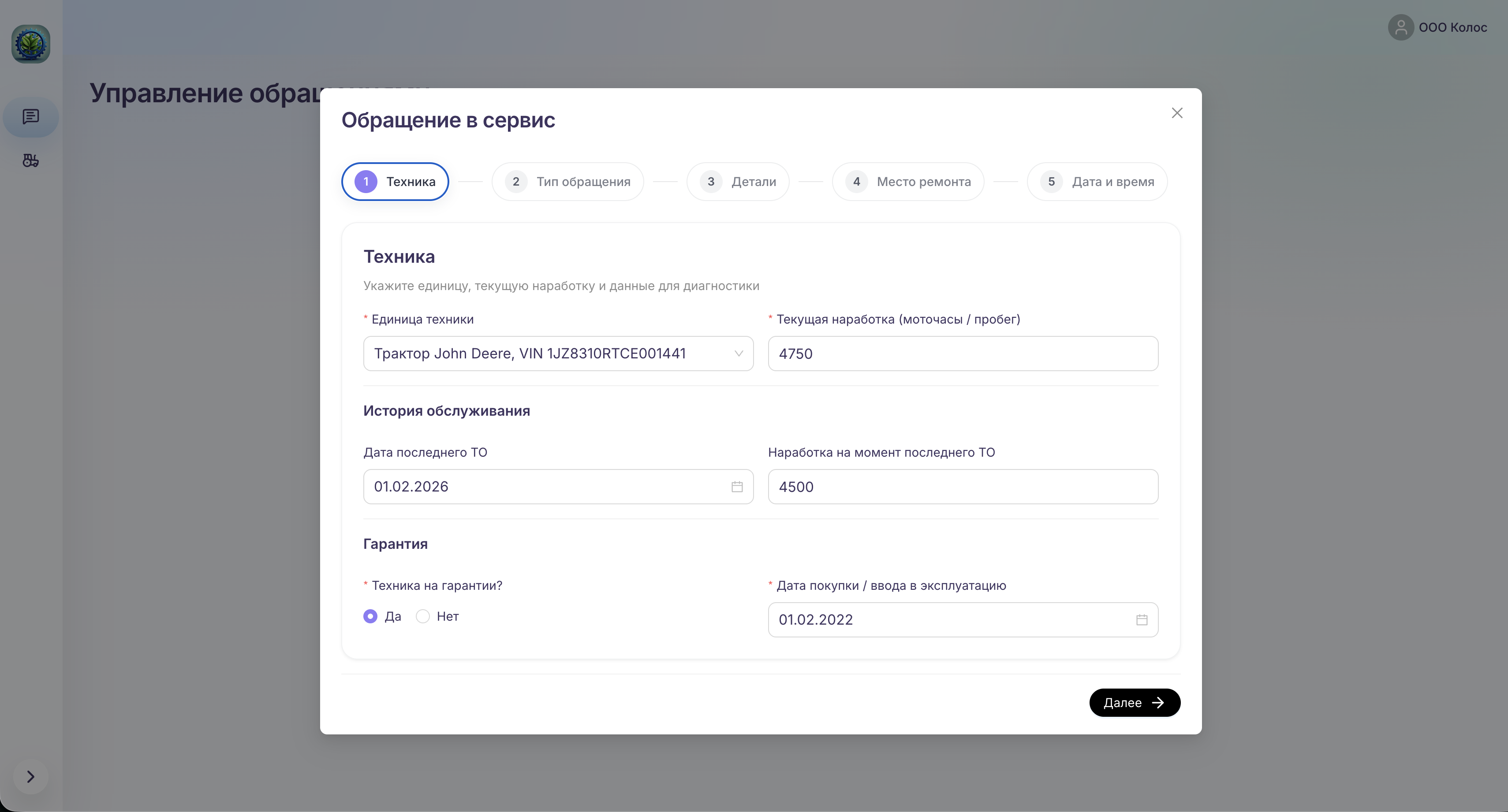
После заполнения нажмите «Далее».
Шаг 2. Тип обращения
Выберите цель визита:
- Плановое ТО
- Неисправность / поломка
- Диагностика
- Установка / модернизация
- Сезонная подготовка
- Другое
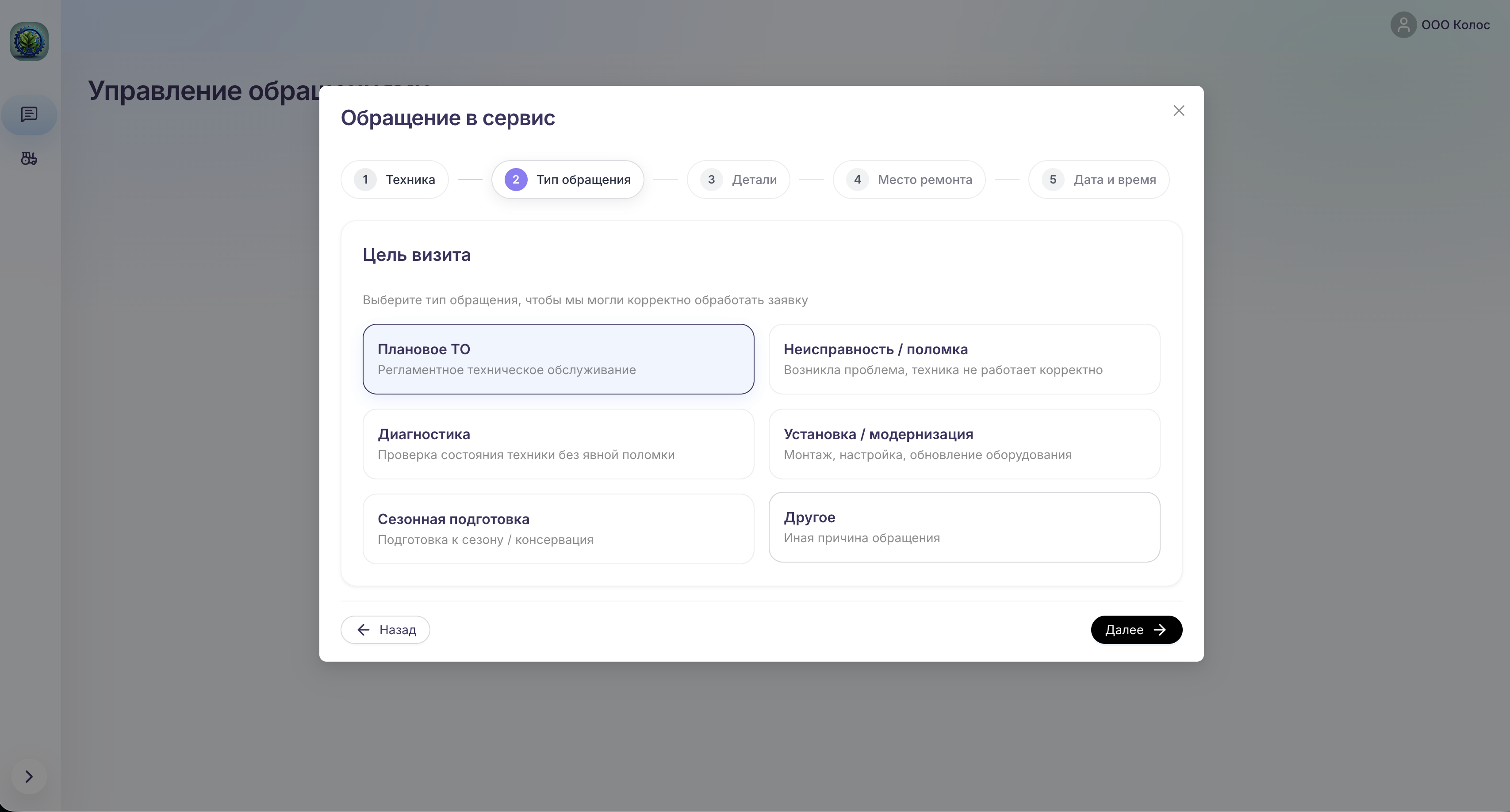
Интерактивность шага
От выбранного типа обращения зависит следующий шаг:
- Если выбрано Плановое ТО — поля с описанием проблемы будут скрыты.
- Если выбрана Неисправность / поломка — потребуется детальное описание симптомов.
- При выборе Диагностики или других типов могут отображаться дополнительные параметры.
Шаг 3. Детали
На этом этапе необходимо подробно описать проблему (если выбран тип обращения, связанный с неисправностью).
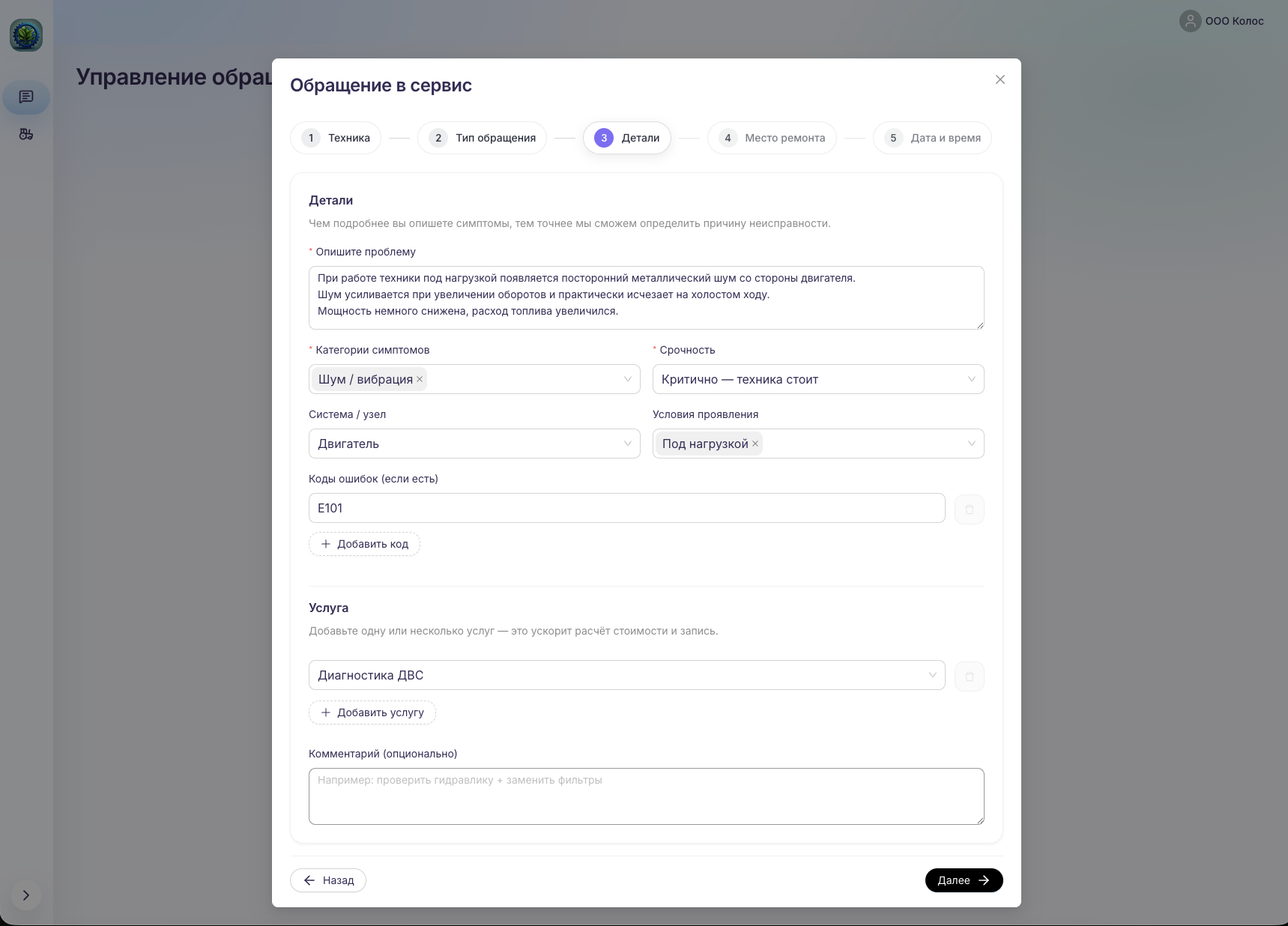
Доступные поля:
- Описание проблемы
- Категории симптомов
- Срочность
- Система / узел
- Условия проявления
- Коды ошибок (если есть)
- Дополнительные услуги
- Комментарий
Что писать в описании
Рекомендуется указать:
- Симптом — что именно не работает
- Условия — при каких действиях проявляется
- Ошибки — коды или сообщения на панели
- Влияние — влияет ли проблема на безопасность или возможность эксплуатации
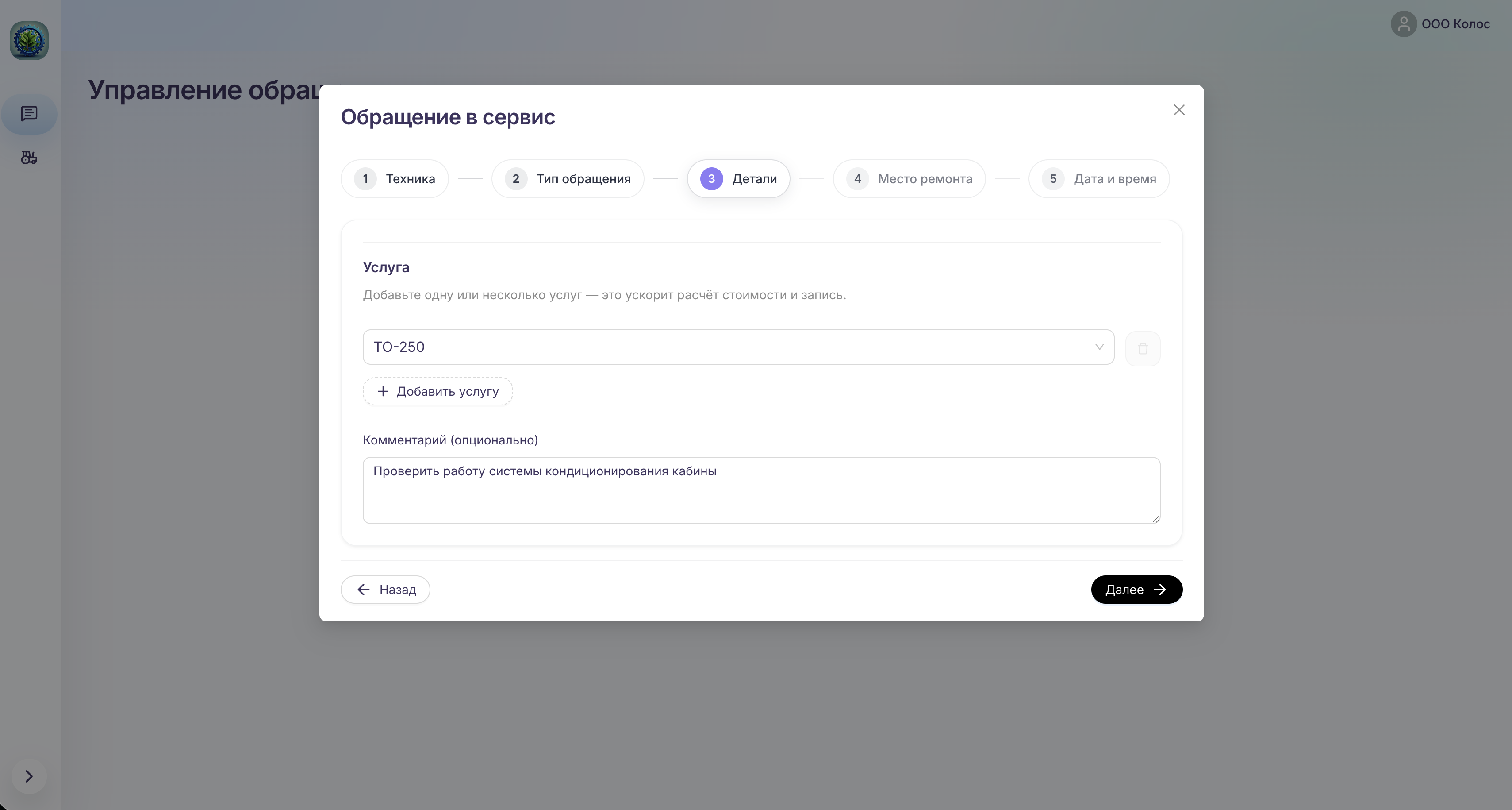
Если выбрано Плановое ТО
Выберите из списка Услуг необходимую номенклатуру (например ТО-250).
Поля, связанные с неисправностью (описание проблемы, категории симптомов и т.д.), будут скрыты.
Шаг 4. Место ремонта
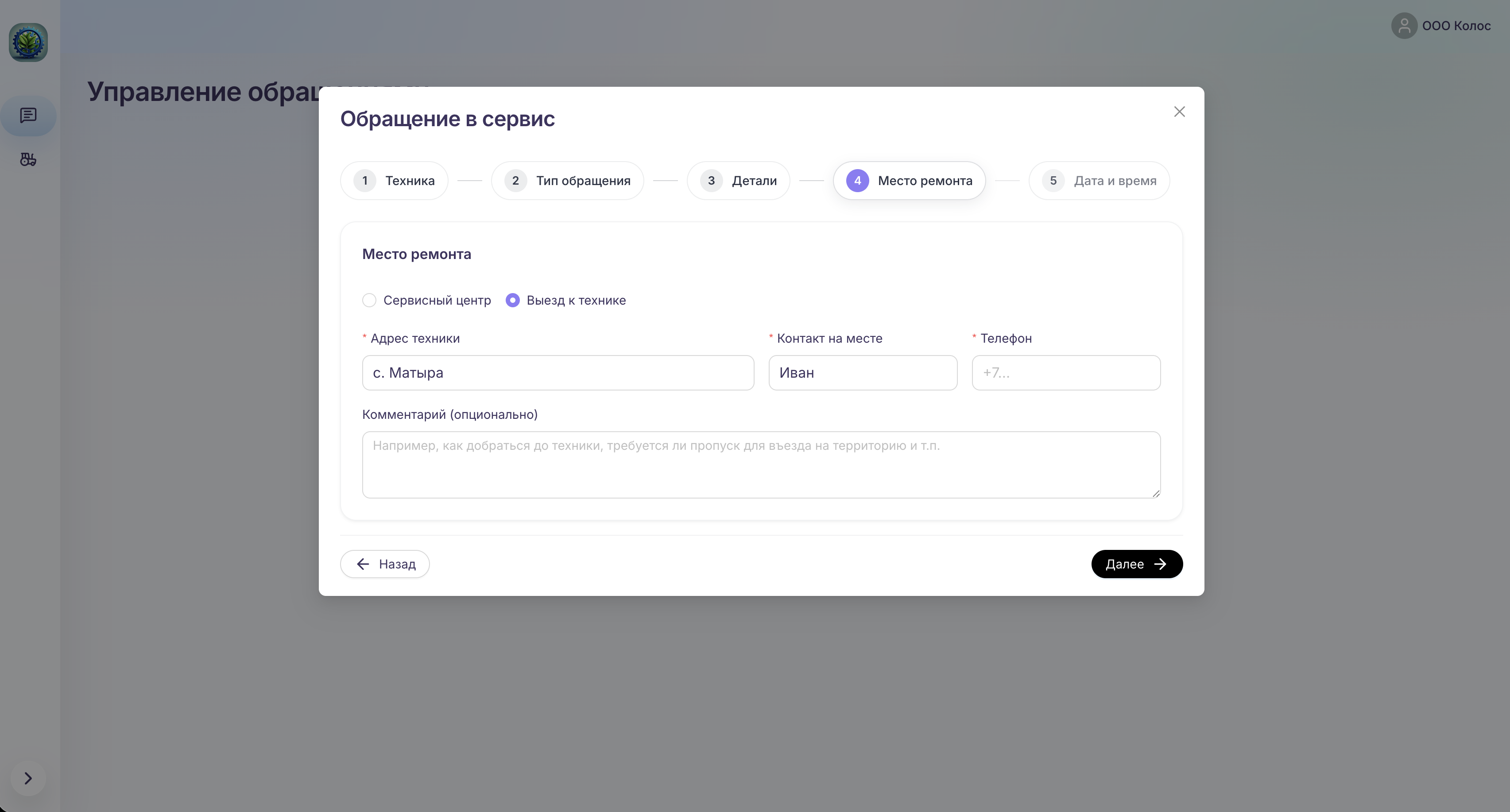
Выберите формат обслуживания:
- Сервисный центр
- Выезд к технике
Интерактивность шага
Если выбрано Сервисный центр:
- Поля для ввода адреса техники не отображаются.
Если выбрано Выезд к технике:
- Необходимо указать:
- Адрес техники
- Контактное лицо
- Телефон
- Дополнительные комментарии (при необходимости)
Шаг 5. Дата и время
На финальном этапе необходимо:
- Выбрать дату
- Выбрать удобный временной интервал
- Подтвердить данные
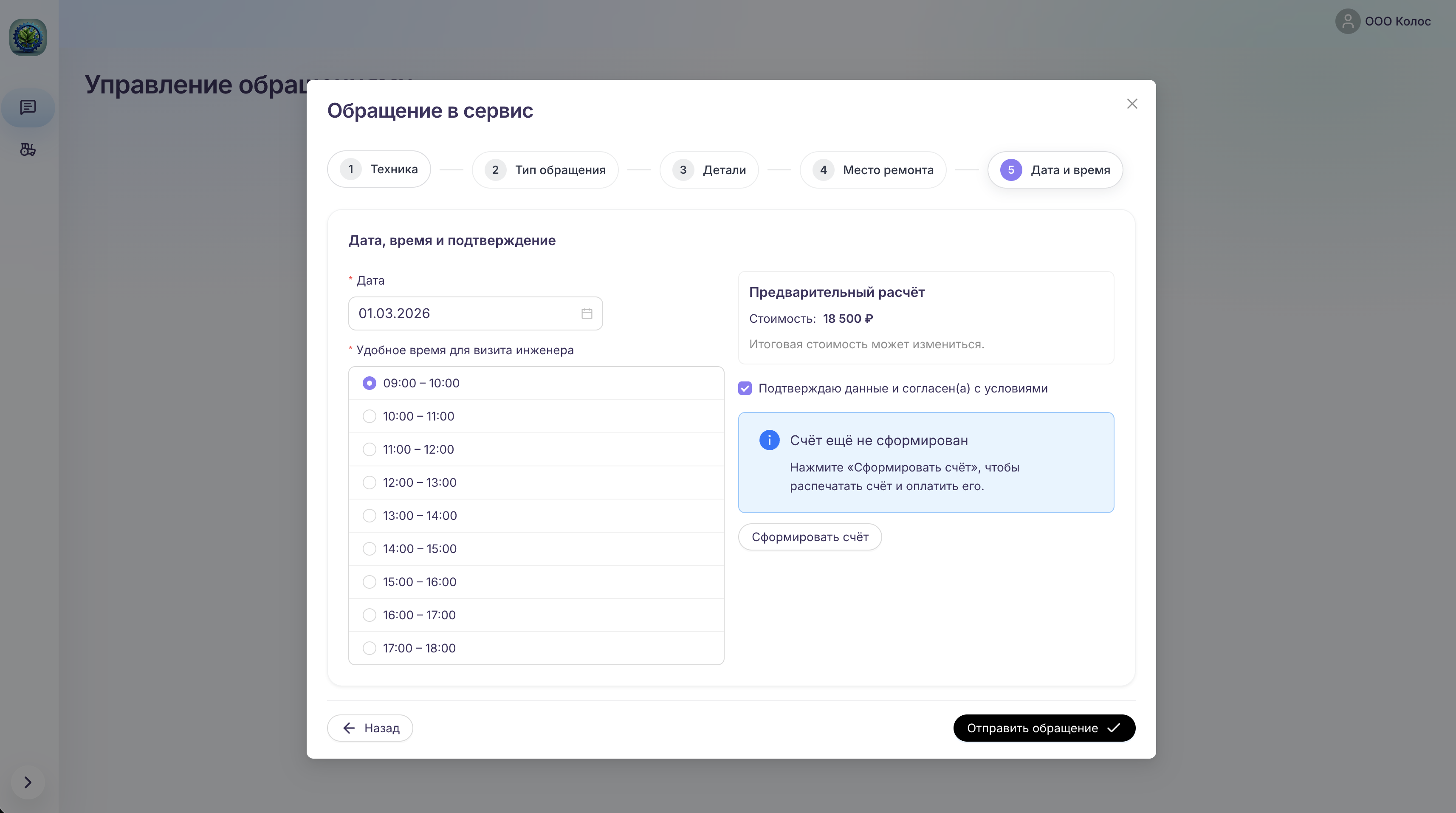
Также отображается:
- Предварительный расчёт стоимости
- Информация о формировании счёта
Важно
Если счёт ещё не сформирован, система предложит нажать кнопку «Сформировать счёт».
После подтверждения нажмите «Отправить обращение».
Что происходит после отправки
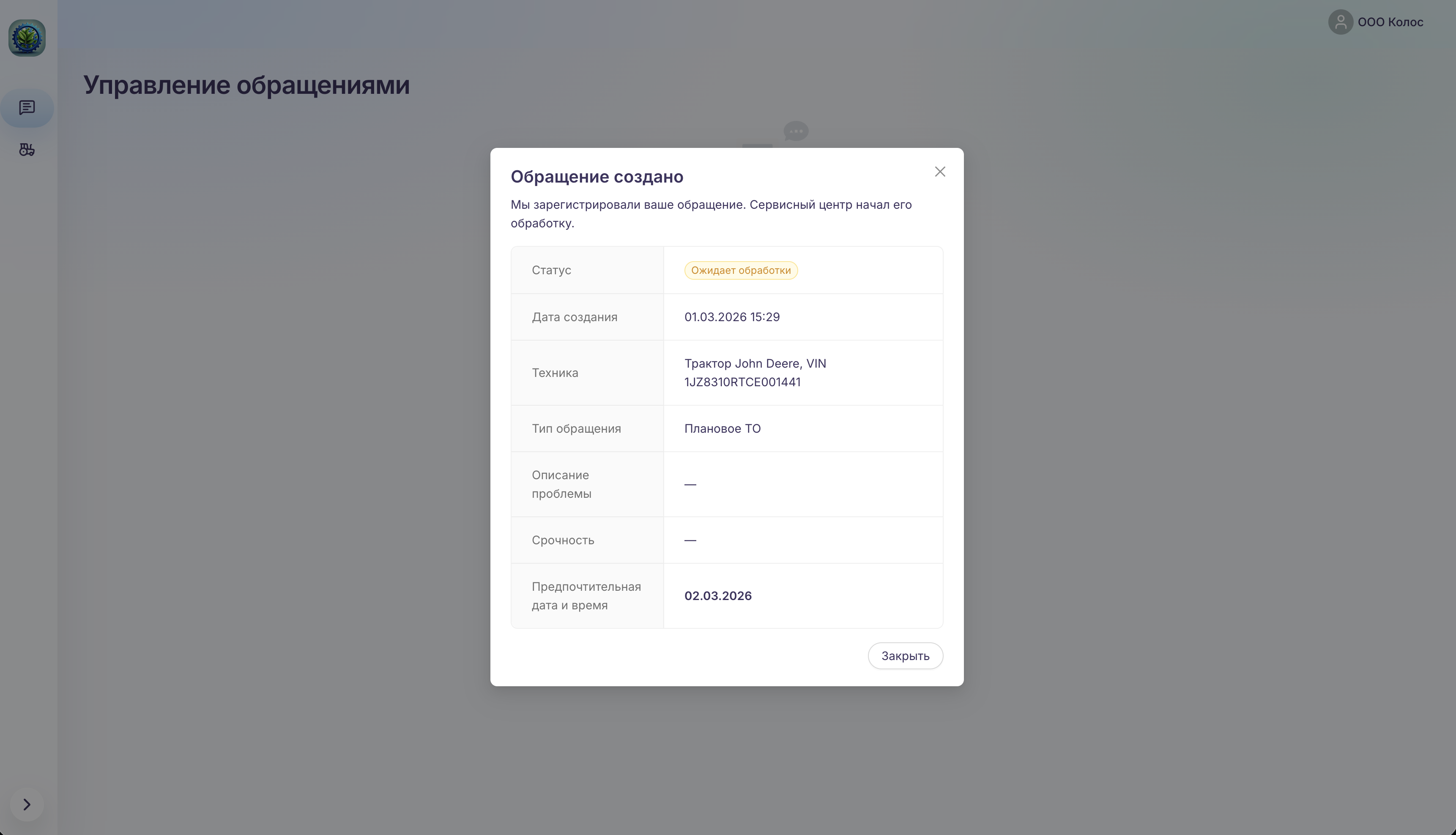
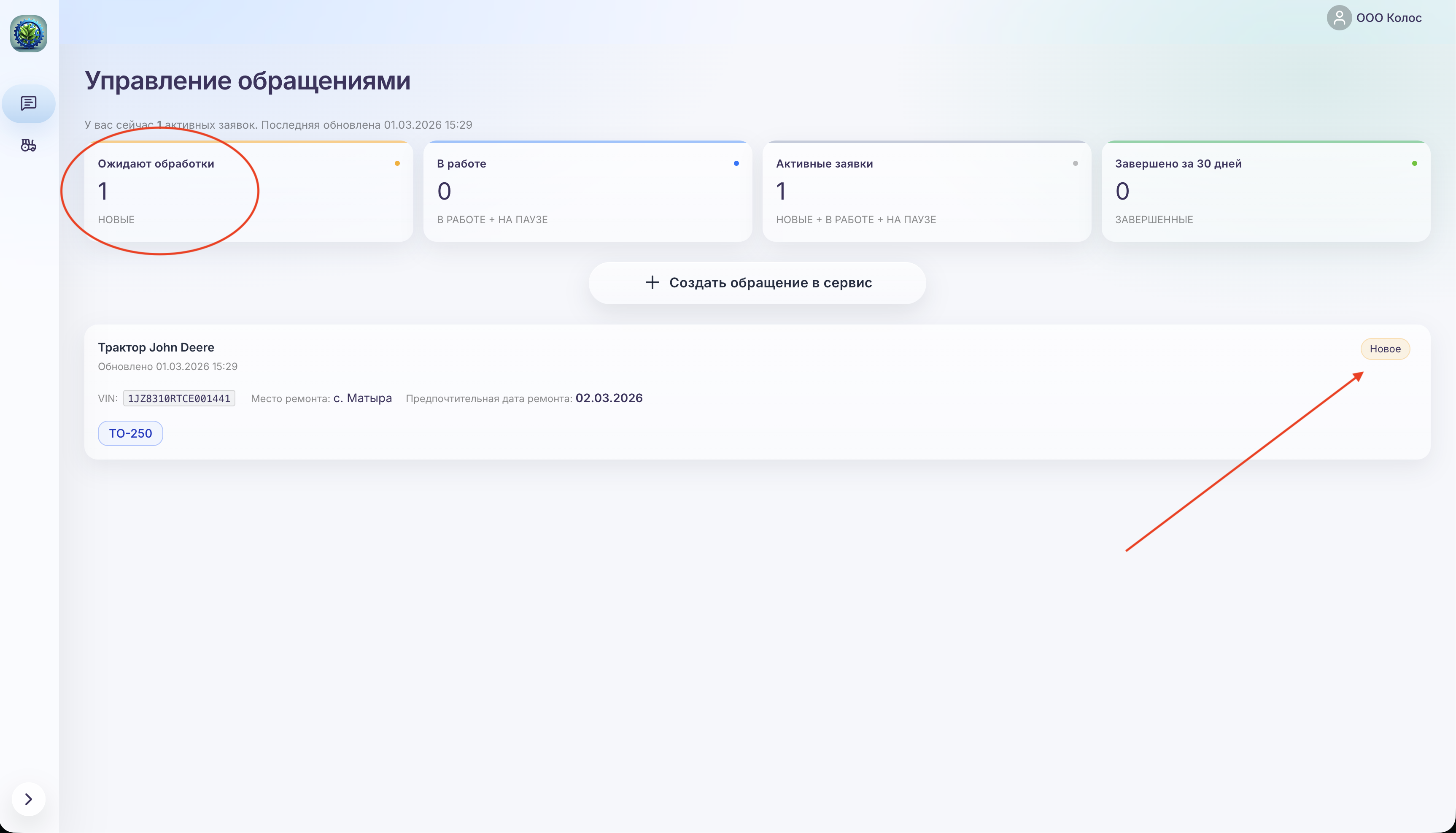
- Заявка поступает в сервисный центр.
- Менеджер или инженер берёт её в обработку.
- Статус заявки отображается в разделе «Заявки».
- Вы получаете уведомление об изменении статуса.
Полезные рекомендации
- Чем подробнее заполнены поля «Детали», тем быстрее будет проведена диагностика.
- Указывайте корректные контактные данные для выезда инженера.
- Проверяйте дату и время перед отправкой обращения.