Сотрудники
Раздел используется для управления сотрудниками сервисного центра.
Здесь создаются исполнители и менеджеры, а также настраиваются их роли, компетенции и зоны ответственности.
Создание сотрудника
Шаг 1. Перейдите в раздел сотрудников
Откройте раздел «Сотрудники».
Шаг 2. Добавьте нового сотрудника
Нажмите кнопку «Добавить сотрудника».
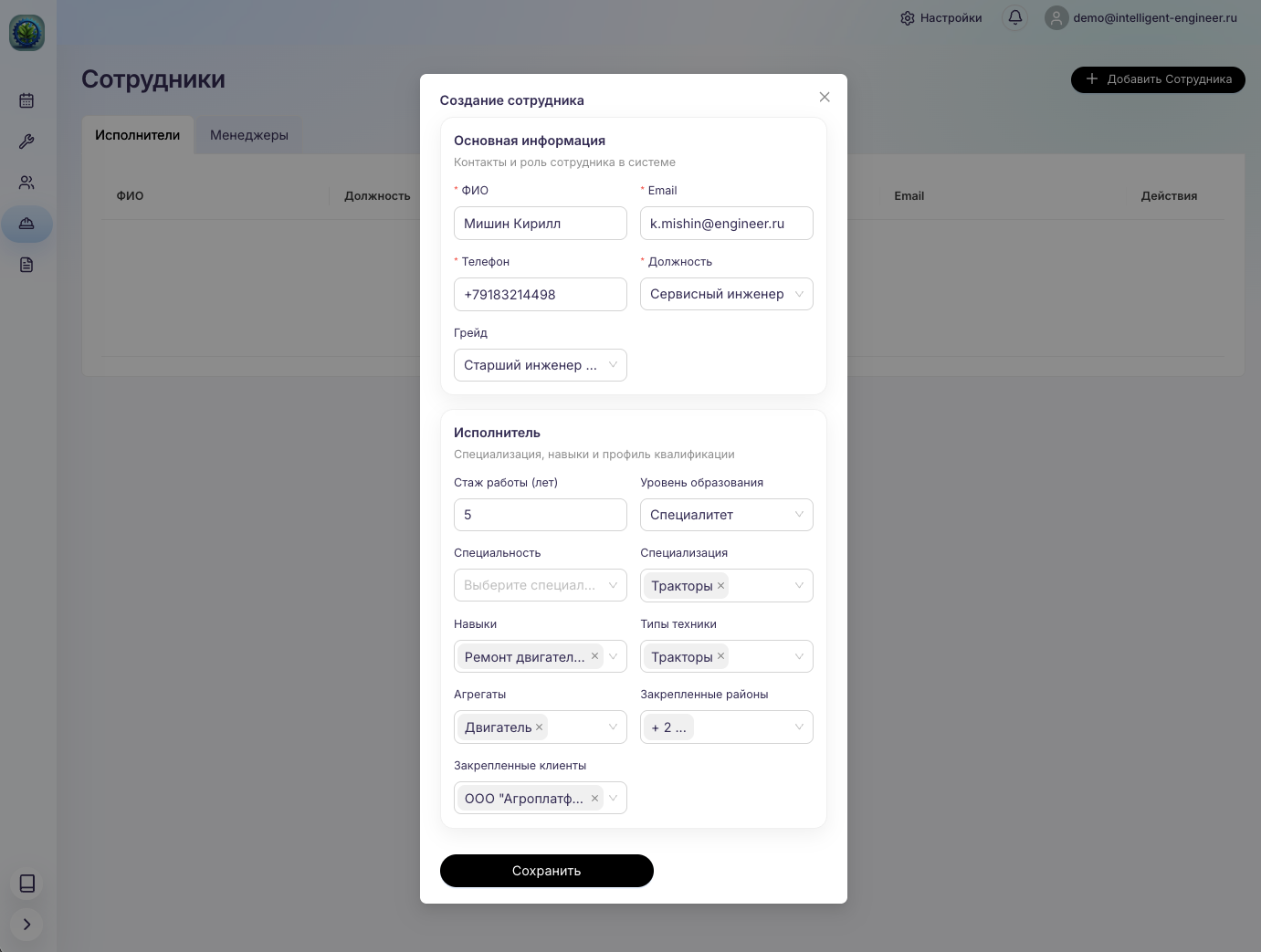
Шаг 3. Заполните основную информацию
В открывшемся окне заполните блок «Основная информация»:
- ФИО
- Телефон
- Должность (выбирается из ранее созданных)
- Грейд (уровень сотрудника)
Шаг 4. Заполните данные исполнителя
В блоке «Исполнитель» укажите:
- Стаж работы (лет)
- Уровень образования
- Специальность
- Специализация
- Навыки
- Типы техники
- Агрегаты
- Закрепленные районы
- Закрепленные клиенты
Данные параметры используются для подбора сотрудника при назначении на заявки.
Шаг 5. Сохраните сотрудника
Нажмите кнопку «Сохранить».
Шаг 6. Проверьте результат
После сохранения сотрудник появится в списке:
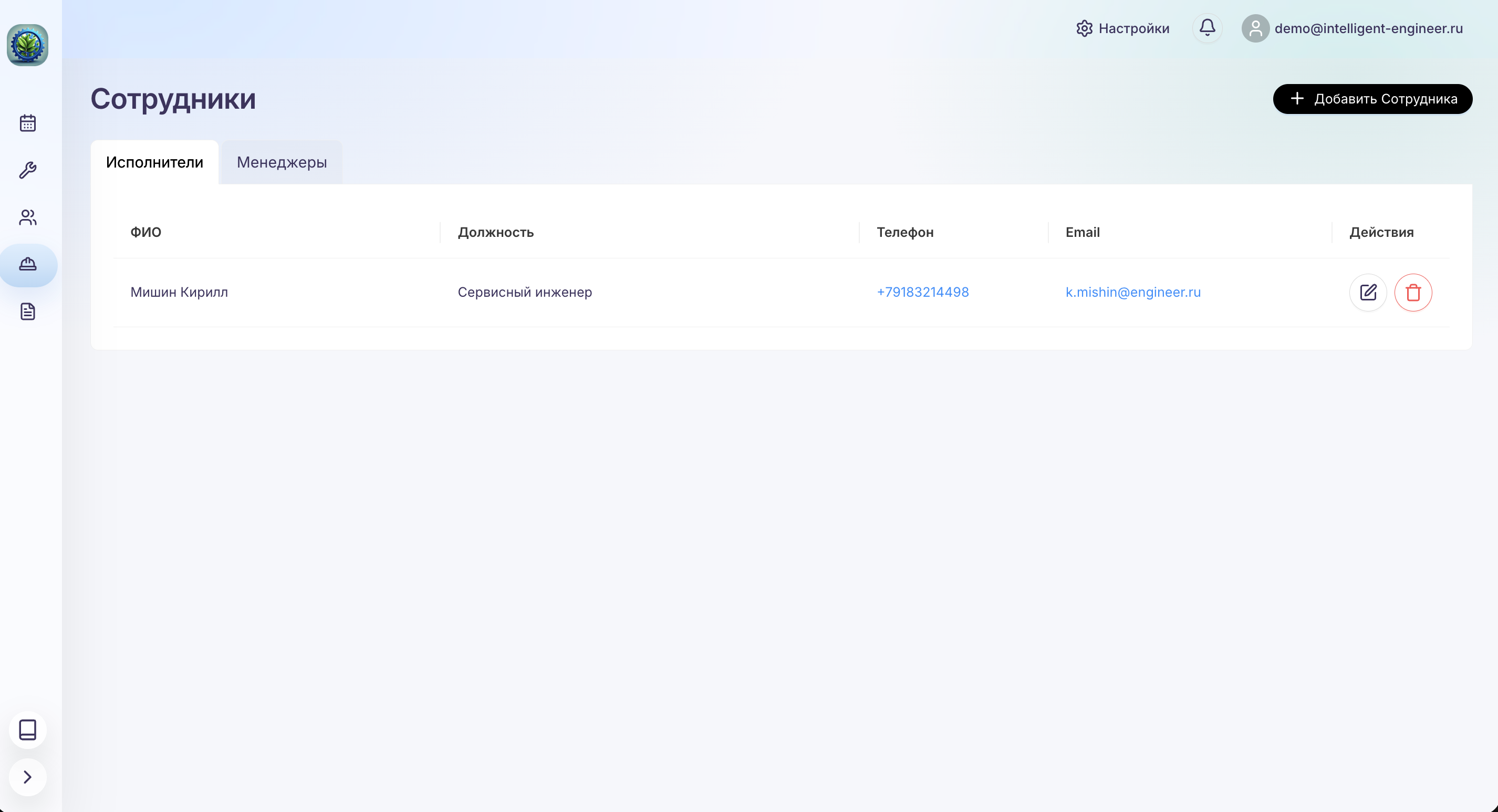
- в таблице отобразятся основные данные (ФИО, должность, контакты)
- доступны действия редактирования и удаления
Сотрудники используются при назначении на заявки, планировании загрузки и анализе эффективности работы команды.
Выдача доступа сотруднику
После создания сотрудника вы можете выдать ему доступ в систему.
Шаг 1. Откройте карточку сотрудника
Перейдите в раздел «Сотрудники» и выберите нужного сотрудника из списка.
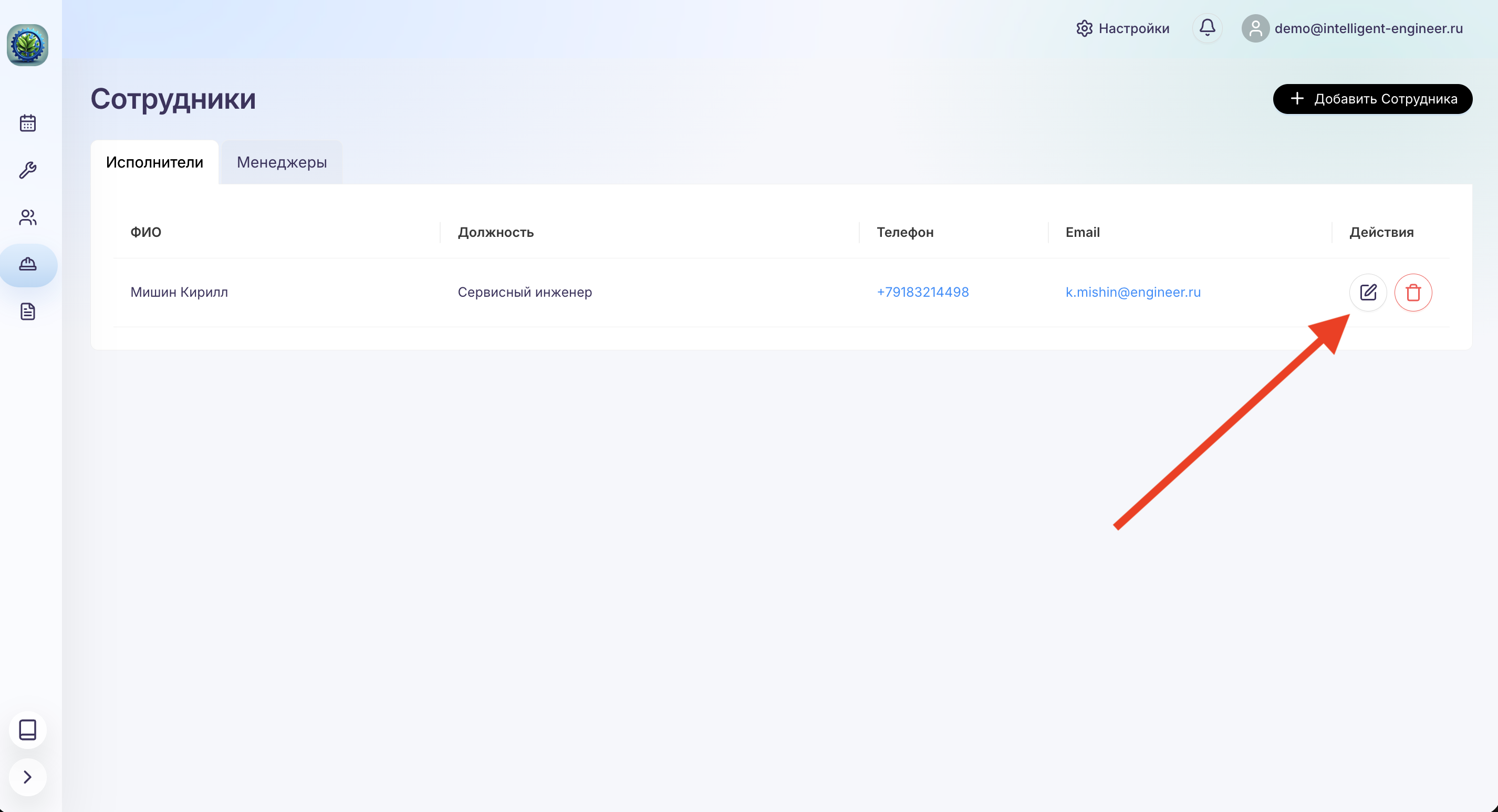
Откроется карточка сотрудника с подробной информацией.
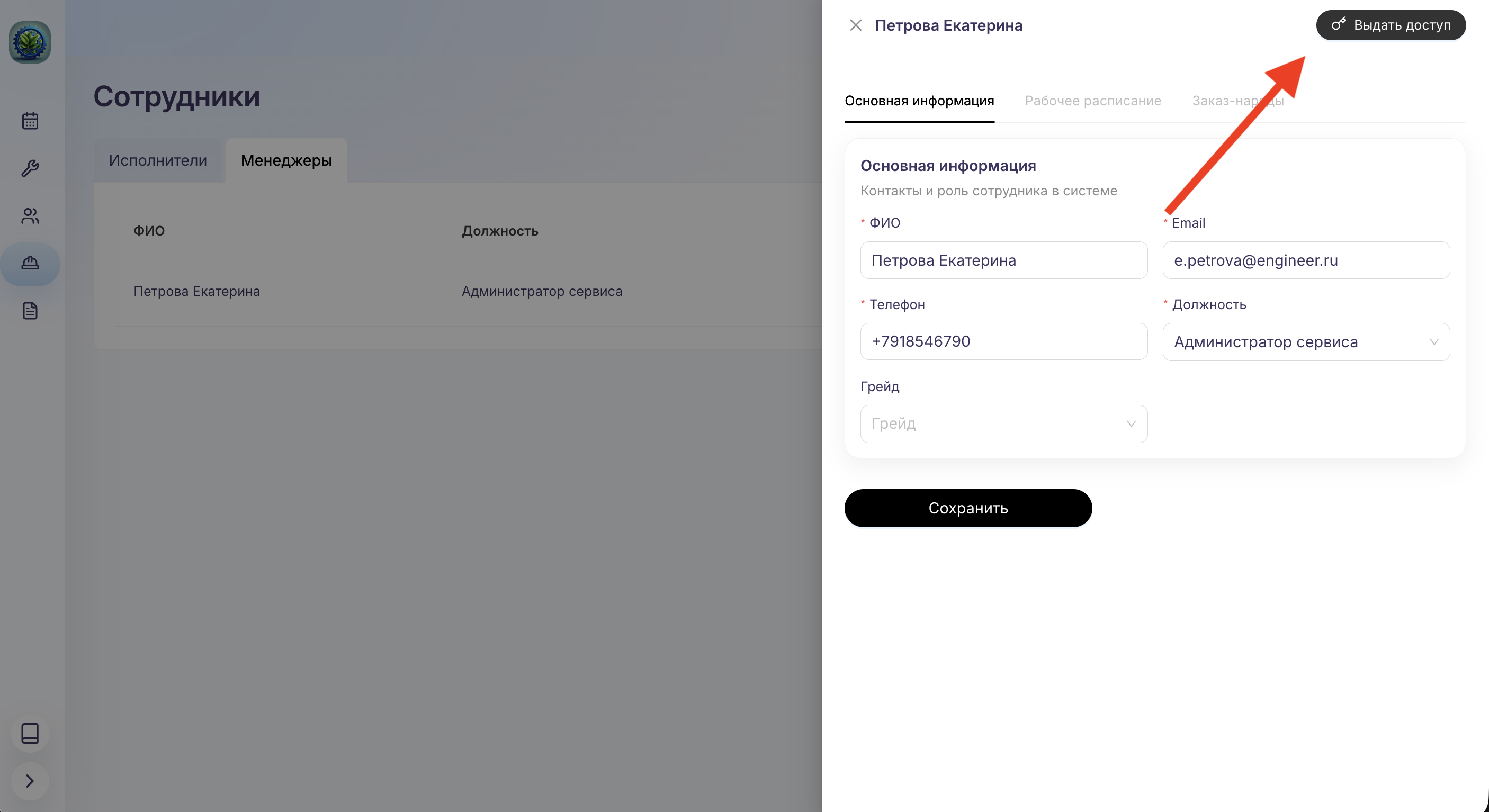
Шаг 2. Нажмите «Выдать доступ»
В правом верхнем углу карточки нажмите кнопку «Выдать доступ».
Шаг 3. Выберите роль в системе
В открывшемся окне:
- автоматически будет выбрана роль сотрудника (например: Менеджер или Исполнитель)
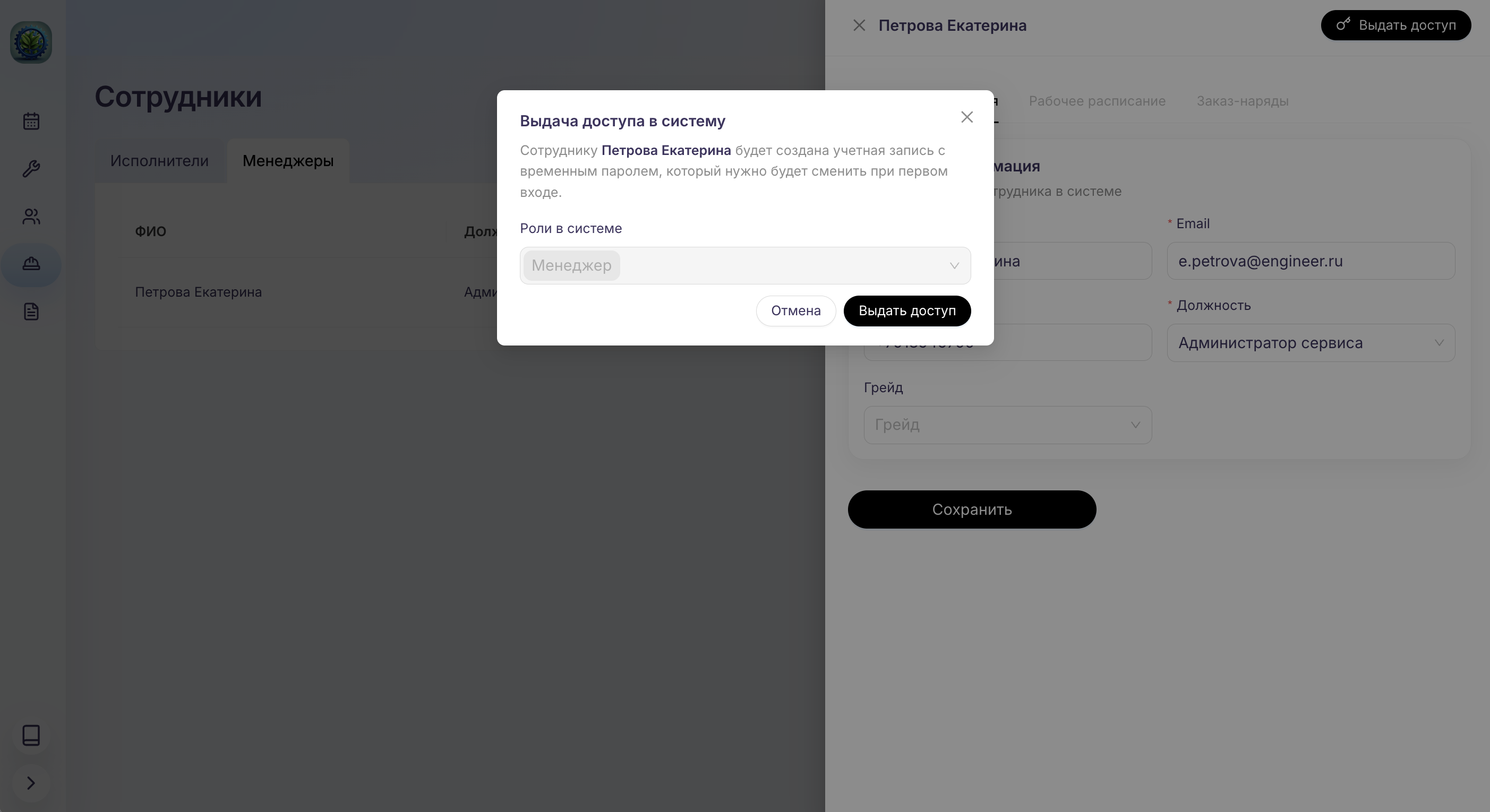
Нажмите кнопку «Выдать доступ».
Шаг 4. Сохраните данные для входа
После выдачи доступа система создаст учетную запись сотрудника.
В появившемся окне будут отображены:
- Временный пароль
Сохраните эти данные и передайте сотруднику.
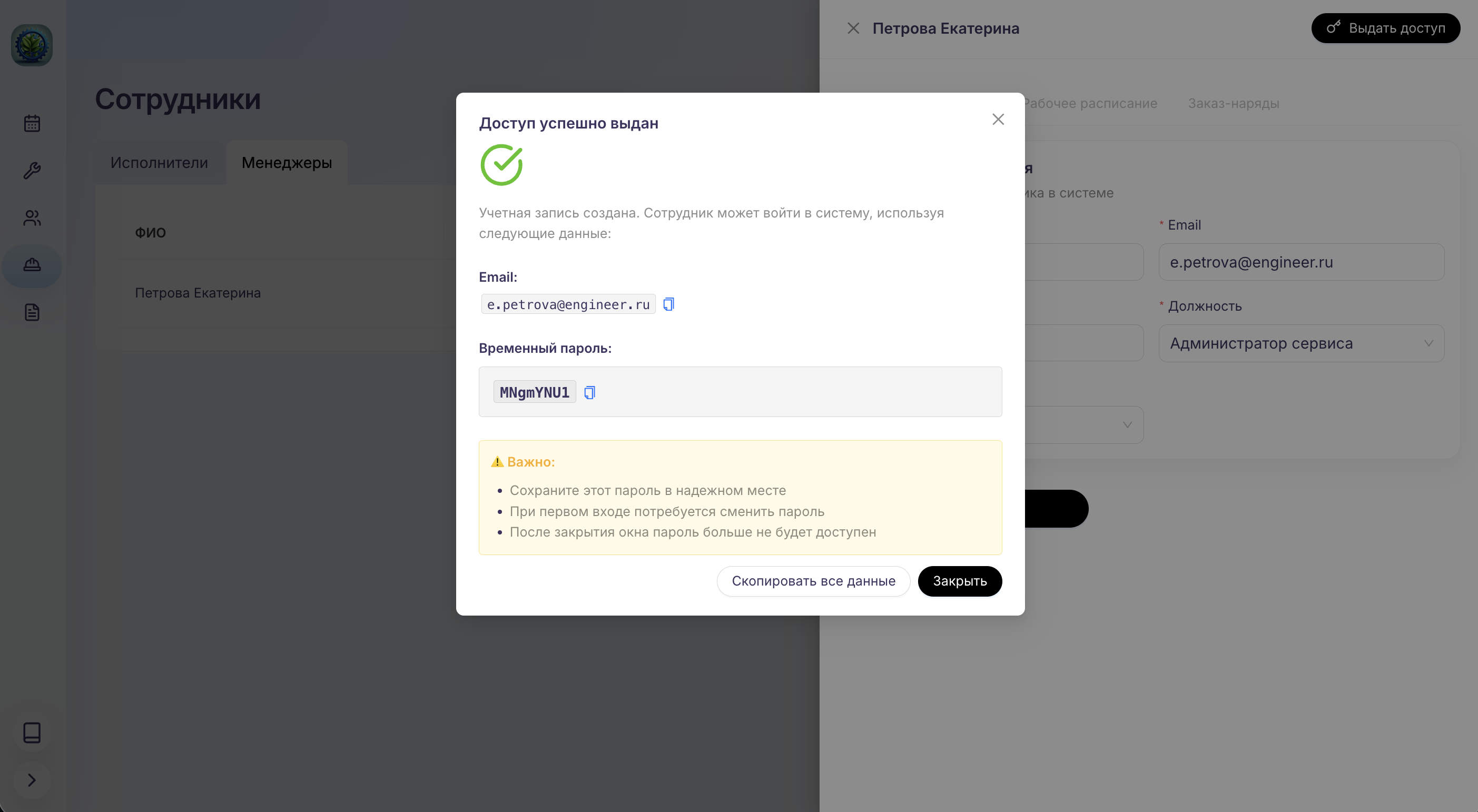
Шаг 5. Закройте окно
Нажмите «Закрыть» после сохранения данных.
Важно:
- при первом входе сотруднику потребуется сменить пароль
- после закрытия окна временный пароль больше не будет доступен