Заявки на сервис
Раздел используется для регистрации обращений клиентов, планирования работ и назначения исполнителей.
Раздел включает две вкладки:
- Клиентские обращения
- Заявки на сервис
Далее рассматривается работа во вкладке «Заявки на сервис».
Создание заявки на сервис
Шаг 1. Перейдите в раздел
Откройте раздел «Заявки на сервис» и вкладку «Заявки на сервис».
Шаг 2. Создайте заявку
Нажмите кнопку «Создать заявку».
Шаг 3. Заполните основную информацию
В открывшемся окне укажите:
- Дата создания
- Клиент
- Статус
- Вид работ
- Техника
Дополнительно:
- Наработка (м/ч)
- Пробег (км)
- Описание
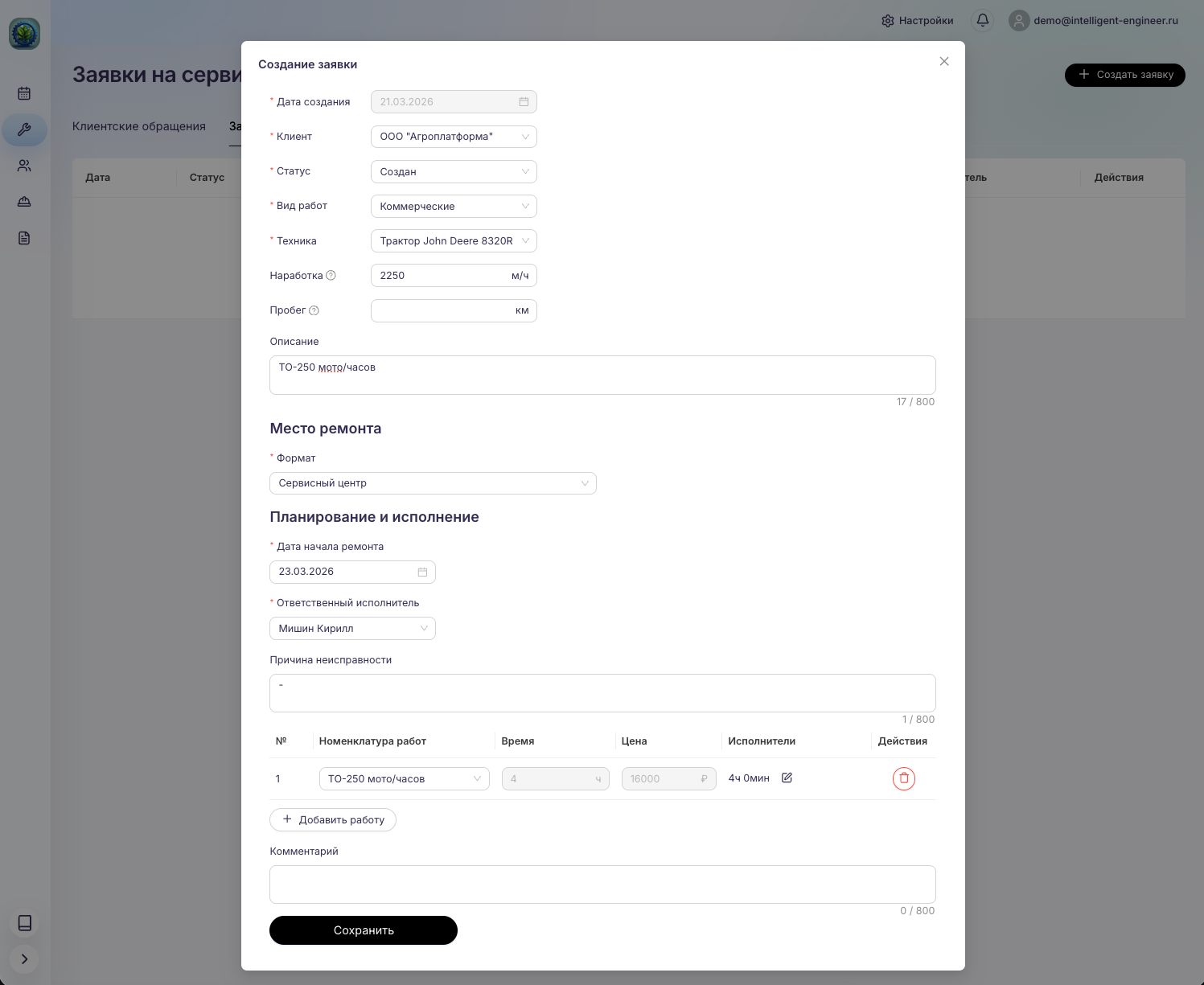
Шаг 4. Укажите место ремонта
В блоке «Место ремонта» выберите:
- Формат (например: сервисный центр или выезд)
Шаг 5. Заполните планирование
В блоке «Планирование и исполнение» укажите:
- Дата начала ремонта
- Ответственный исполнитель
- Причина неисправности
Шаг 6. Добавьте работы
В таблице работ:
- Выберите услугу (номенклатуру работ)
- Укажите время выполнения
- Проверьте автоматически рассчитанную стоимость
При необходимости нажмите «Добавить работу» для добавления дополнительных позиций.
Шаг 7. Добавьте комментарий
Заполните поле «Комментарий» при необходимости.
Шаг 8. Сохраните заявку
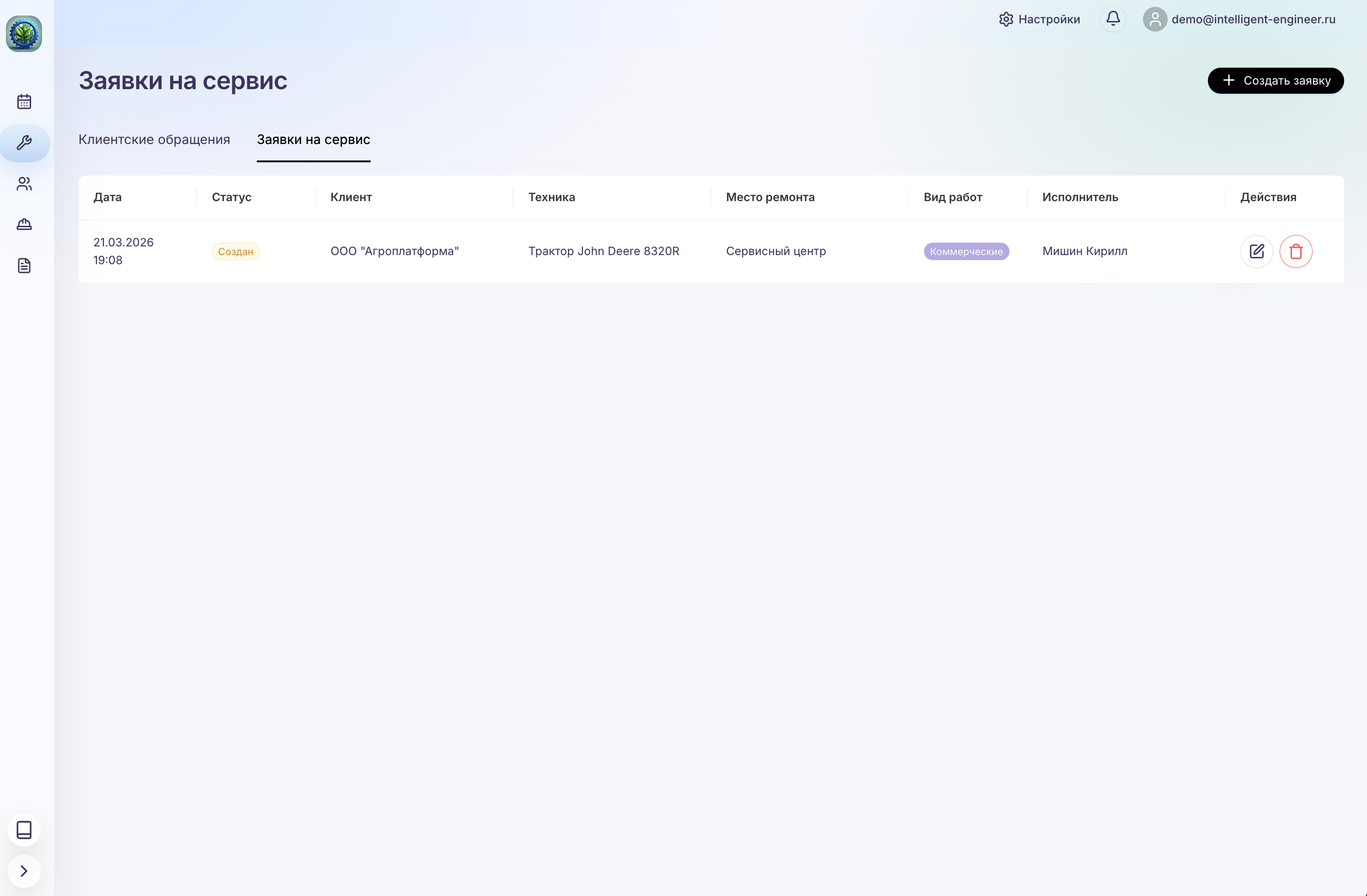
Нажмите кнопку «Сохранить». Заявка появится в списке.
Создание рабочего задания
Рабочее задание формируется на основе заявки и используется для планирования конкретных работ исполнителя.
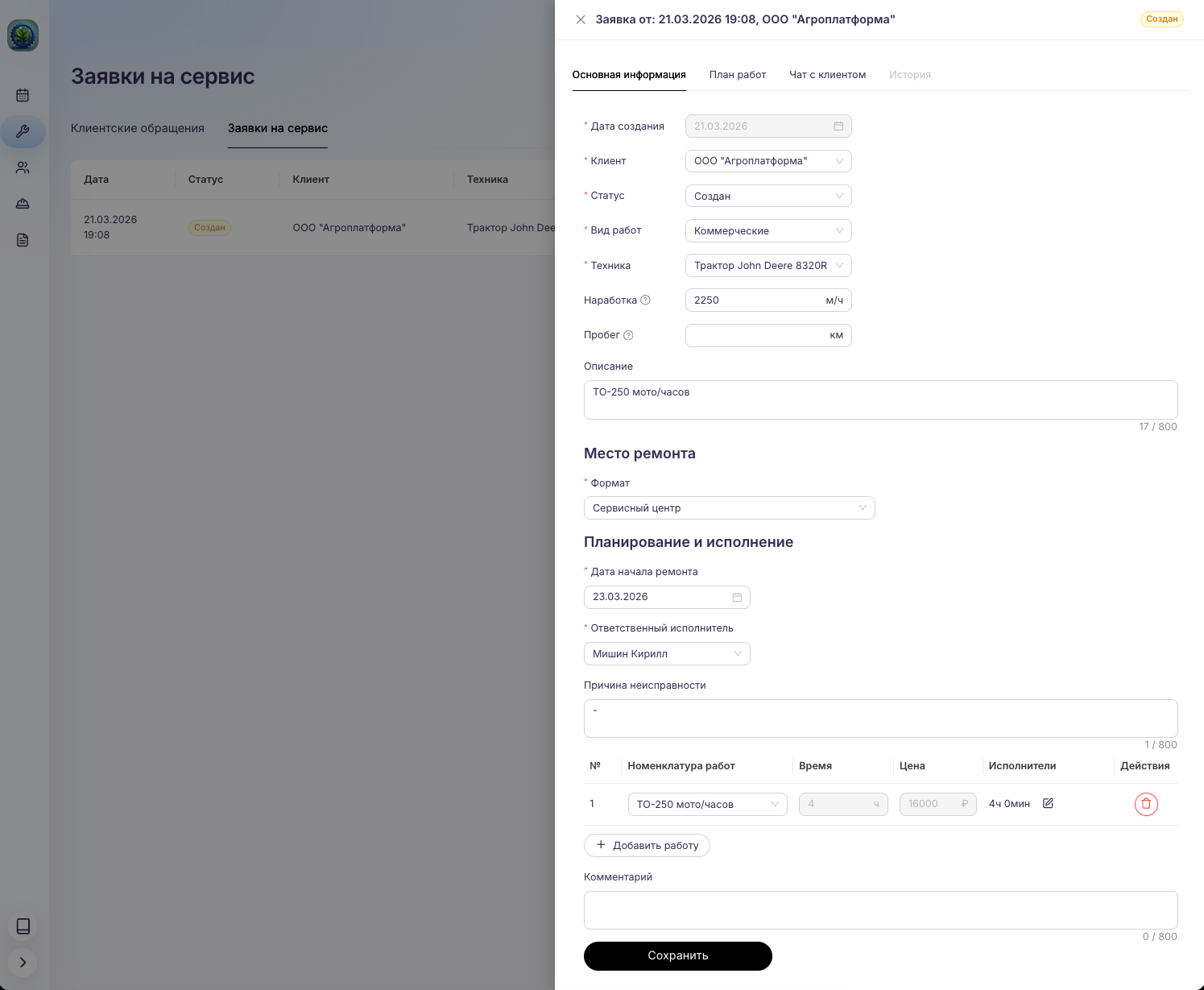
Шаг 1. Откройте заявку
Выберите нужную заявку из списка.
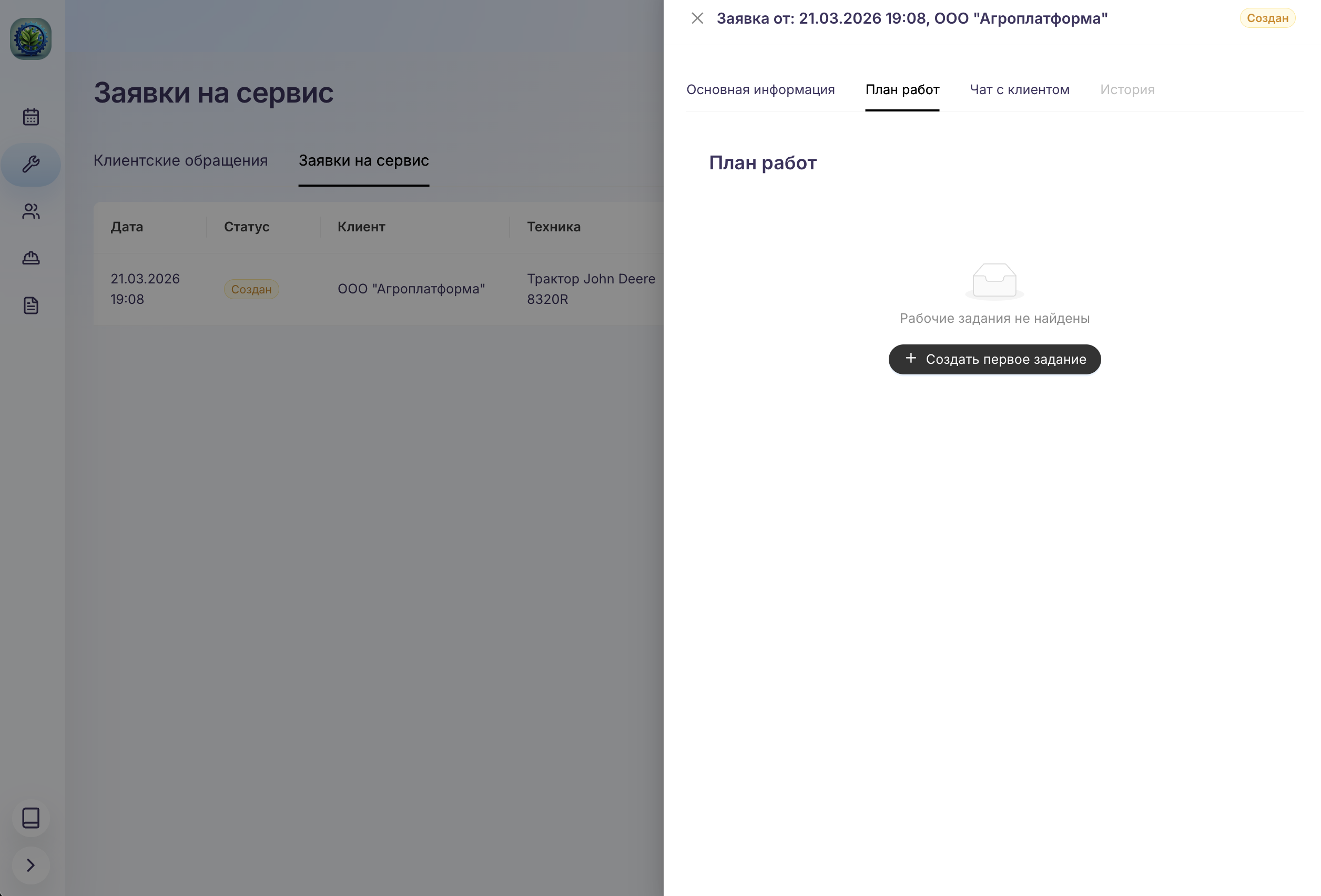
Шаг 2. Создайте рабочее задание
Перейдите на вкладку «План работ» и нажмите «Создать первое задание».
Шаг 3. Заполните данные
В открывшемся окне укажите:
- Исполнитель
- Дата работы
- Время начала
- Время окончания
- Место ремонта
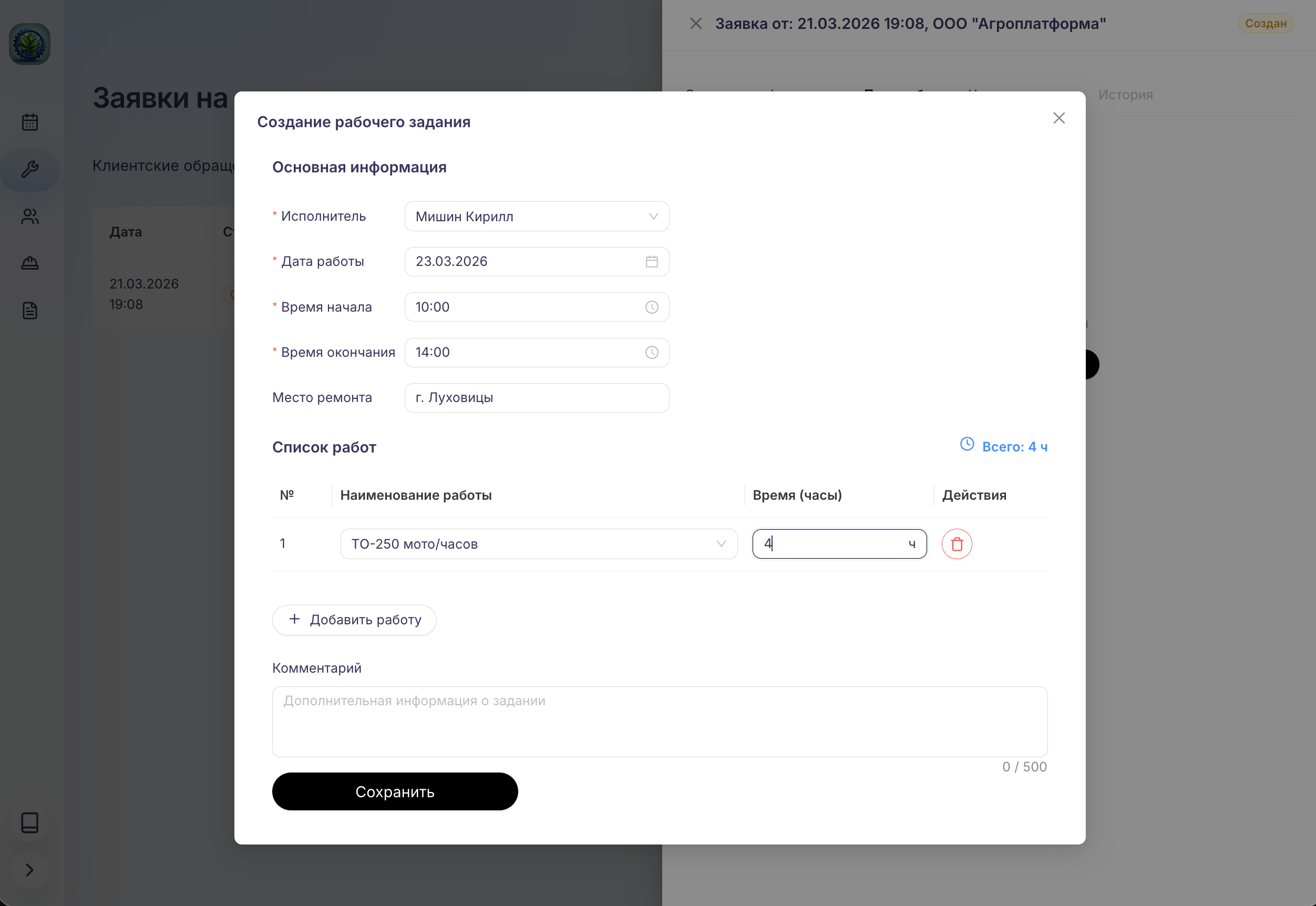
Шаг 4. Укажите список работ
В таблице:
- выберите наименование работы
- укажите время выполнения (часы)
При необходимости добавьте несколько работ.
Шаг 5. Добавьте комментарий
Заполните поле «Комментарий» при необходимости.
Шаг 6. Сохраните задание
Нажмите кнопку «Сохранить». Задание появится в списке.
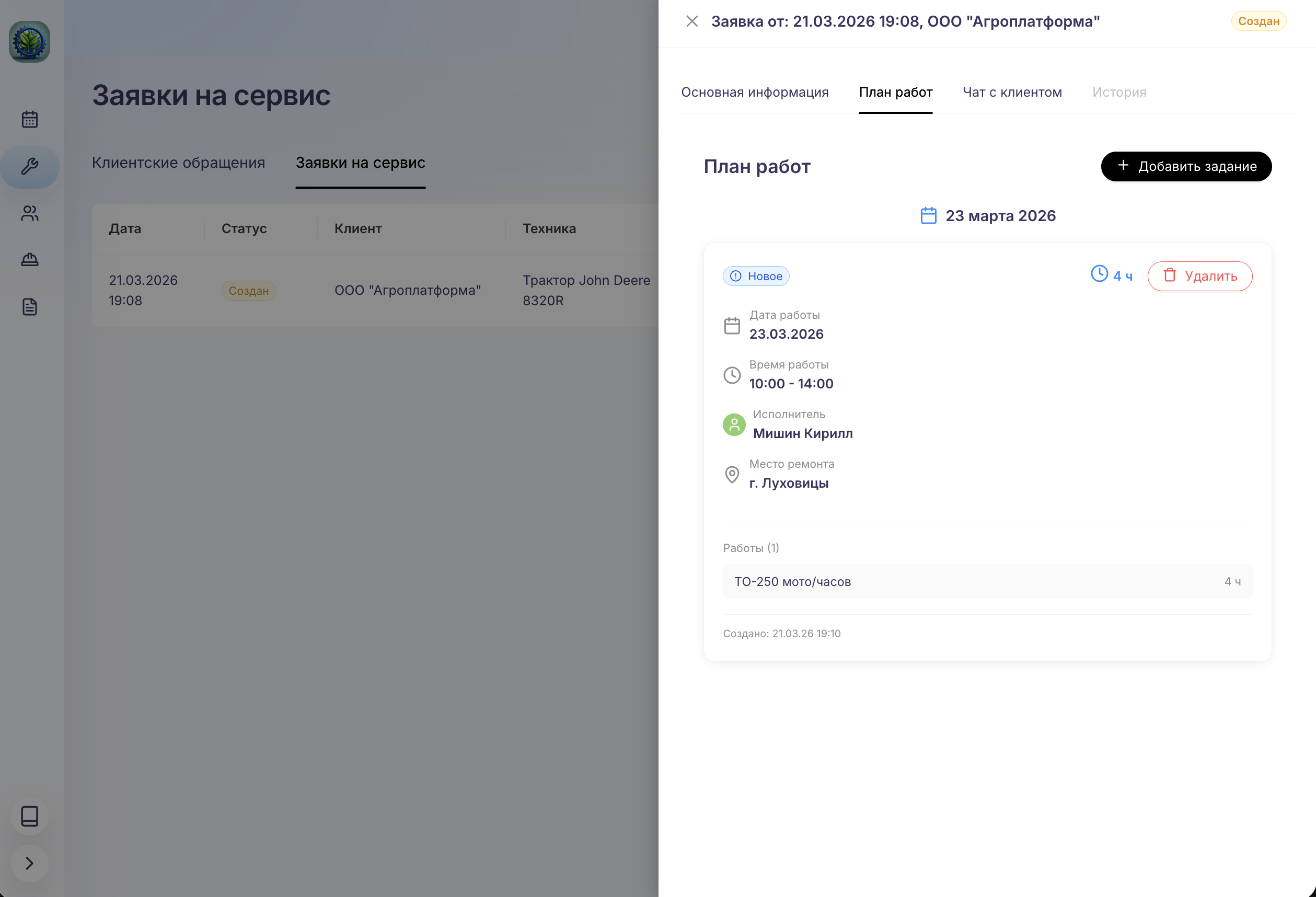
Заявки и рабочие задания используются для планирования загрузки сотрудников, учета выполненных работ и анализа эффективности сервиса.